Překladač všech jazyků
Ganesha GalleryNástroje
4,117.00 Recenze
- Verze
- 4.4.4
- Instalace
- 5.00M
- Věkové hodnocení
- PEGI 3
Snímky obrazovky
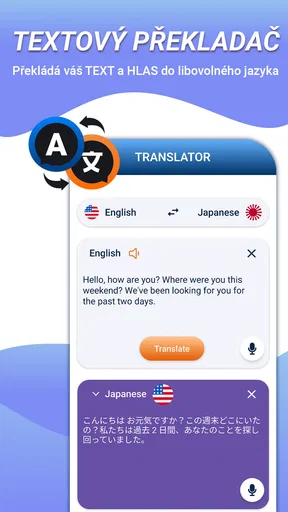
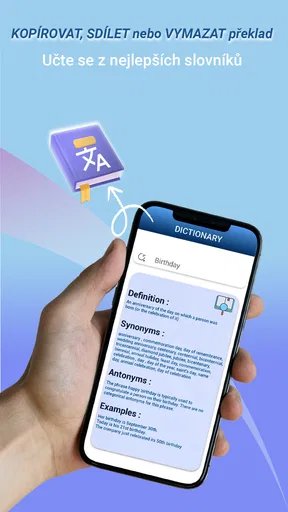
Naše recenze aplikace Překladač všech jazyků
 Analýzu připravil Appyee
Než začnu překládat, rád si ujasním, co aplikace potřebuje vědět a co je moje vlastní odpovědnost. U překladače totiž nejde jen o pohodlí: hlas nebo text může obsahovat jména, cestovní plány či zdravotní údaje. Proto bych do podobného nástroje zadával jen to, co je nutné k danému překladu, a citlivé informace bych raději formuloval obecně. Je to jednoduchý návyk, který se hodí bez ohledu na to, jakou překladovou aplikaci používáte.
Co si promyslet před zadáním hlasu nebo textu
U běžné otázky na cestu nebo krátké zprávy obvykle není důvod psát celé jméno, adresu ani další podrobnosti, které překlad nepotřebuje. Když například vysvětluji problém s rezervací, stačí popsat, co potřebuji vyřešit, a vynechat číslo dokladu či jiné identifikátory. U hlasového vstupu platí totéž: připravím si krátkou větu, která sděluje podstatu, ne celý osobní příběh.
Tohle není tvrzení o tom, jak aplikace nakládá s údaji; je to praktický způsob, jak si ponechat větší kontrolu nad tím, co do telefonu zadávám. Pokud se překlad týká zdravotní péče, financí nebo právní záležitosti, nejdřív si rozmyslím, zda vůbec potřebuji vložit citlivé detaily. A pokud je přesnost zásadní, raději si vyžádám pomoc člověka, který jazyku rozumí.
Jak si ověřit vlastní nastavení a rozhodnutí
Při instalaci a prvním spuštění věnuji pozornost tomu, na co se mě telefon nebo aplikace skutečně ptá. Oprávnění potvrzuji jen tehdy, když rozumím tomu, proč je daná možnost pro zamýšlené použití potřebná. Když chci překládat hlasem, je rozumné zkontrolovat, jaké volby se objeví při této konkrétní akci; pro překlad napsané věty zase začínám jednoduše textovým vstupem.
Podobně přistupuji k nákupům v aplikaci. Nejdřív si vyzkouším běžný postup a teprve při konkrétním omezení zvažuji, zda má placená možnost pro mě hodnotu. Před potvrzením nákupu si v Google Play pečlivě přečtu zobrazené podmínky, cenu a způsob účtování. Tím se vyhnu tomu, že zaplatím jen ze zvědavosti nebo v domnění, že tím automaticky získám přesnější překlady.
Pokud aplikaci používá někdo z rodiny, doporučil bych mu ukázat nejen to, jak zadat větu, ale také jak výsledek zkontrolovat a kdy nepřikládat překladu příliš velkou váhu. U mladších uživatelů je užitečné vysvětlit, že veřejně sdílené nebo soukromé údaje není třeba do překladače vkládat jen proto, aby věta zněla úplně konkrétně.
Pro rychlé, nenáročné převody hlasu a textu bych Překladač všech jazyků od Ganesha Gallery vyzkoušel. Je to bezplatná aplikace z kategorie nástrojů s věkovým označením PEGI 3; aktuálně má průměrné hodnocení 4,1 zhruba od jedenácti tisíc hodnotících a překročila hranici pěti milionů instalací. Beru to jako známku, že má široké publikum, ne jako důkaz přesnosti v každé situaci. Používal bych ji střídmě u osobních údajů a důležité překlady bych ověřoval.
Ještě před prvním použitím se vyplatí mít jasný plán pro okamžik, kdy překlad působí nejednoznačně. Místo opakovaného zadávání stejné dlouhé věty ji rozdělím na dvě kratší, odstraním idiom a zkusím popsat konkrétní záměr. Pokud jde o zásadní sdělení, požádám druhou stranu, aby potvrdila, jak mu rozuměla. Takový postup často pomůže víc než hledání složitějšího nastavení.
V tom je pro mě rozdíl mezi překladačem jako užitečnou pomůckou a překladačem jako autoritou. První mi pomáhá začít rozhovor, pochopit základní význam nebo sestavit návrh zprávy. Druhému bych nesvěřil rozhodnutí, na kterém závisí zdraví, peníze či právní závazek. Pokud se moje potřeba posune od rychlé orientace k přesnému a doložitelnému překladu, zvolím odbornou pomoc nebo nástroj určený přímo pro daný typ práce.
Pokud hledáte jednoduchý nástroj pro rychlý překlad mluvené věty nebo napsaného textu, Překladač všech jazyků od vývojáře Ganesha Gallery míří přesně na tuto potřebu. Já jsem ho vnímal hlavně jako praktickou pomůcku pro běžné situace, kdy nechci otevírat složitou službu, hledat správnou funkci a přemýšlet, kam co vložit. Stačí mít připravenou větu, vybrat jazyky a pustit se do překladu.
Nejde o hru ani o aplikaci určenou k dlouhému nastavování. Patří mezi nástroje pro Android a její hlavní smysl je převést hlas nebo text do jiného jazyka. To se hodí při cestování, při čtení krátké zprávy od zahraničního kontaktu, při objednávání v cizině nebo třeba při orientaci v jednoduchém návodu. Moje doporučení ale není bez výhrad: pro důležité smlouvy, odborné texty nebo citlivou komunikaci bych automatický překlad vždy ještě ověřil.
Co čekat po instalaci a komu aplikace sedne
Aplikace je zdarma a má věkové označení PEGI 3, takže působí jako nástroj pro široké publikum včetně lidí, kteří s podobnými aplikacemi nemají velké zkušenosti. V obchodě má průměrné hodnocení 4,1 z více než jedenácti tisíc hodnocení a počet instalací přesahuje pět milionů. To samo o sobě není zárukou dokonalosti, ale ukazuje to, že nejde o úplně okrajový projekt, který by používalo jen pár nadšenců.
Počítejte s tím, že bezplatná verze může být doplněná nákupy v aplikaci. Uváděné částky při účtování přes Google Play se pohybují od zhruba sta do pěti set korun. Pro první vyzkoušení bych nic nekupoval. Nejdřív bych si ověřil, zda mi vyhovuje práce s hlasem, psaním i výběrem jazyků. Teprve potom dává smysl zvažovat, jestli placené možnosti skutečně řeší problém, který při používání máte.
Na zařízení s Androidem od verze 7.0 by měla být aplikace použitelná, což zahrnuje poměrně široký okruh telefonů. Aktuální verze je 4.4.4. Při instalaci bych si ale nechal chvíli na první seznámení, protože překladač není užitečný jen tím, že umí převést slova. Důležitější je, jak rychle se dostanete od otevření aplikace k výsledku a jak snadno poznáte, který jazyk je právě nastavený.
Nejvíc ji oceníte tehdy, když potřebujete krátkou odpověď nebo rychlé porozumění. Například na dovolené můžete napsat název potraviny, nechat si přeložit dotaz na cestu a výsledek ukázat druhému člověku. Při delším textu už je vhodné pracovat po menších částech. Tím snížíte riziko, že se význam ztratí v dlouhé větě plné zkratek, jmen nebo místních výrazů.
První nastavení bez zbytečného tápání
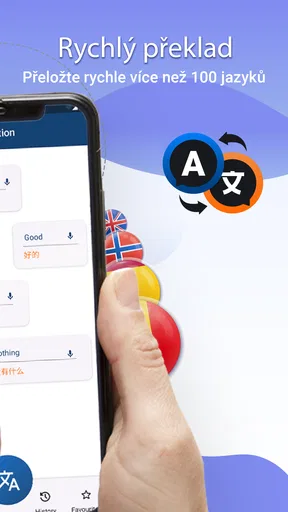
Po prvním spuštění bych postupoval pomalu a nejdřív si prohlédl, kde se přepíná zdrojový a cílový jazyk. To je základní krok, který může ušetřit nejvíc zmatku. Když překlad nedává smysl, není vždy problém v samotném překladu; často je jen omylem nastavený nesprávný jazyk vstupu. U krátké věty se taková chyba projeví okamžitě, u delšího textu si jí můžete všimnout až později.
Pro první pokus doporučuji zvolit jednoduchou větu s jednoznačným významem. Místo idiomu, vtipu nebo odborného výrazu zkuste třeba dotaz na směr, čas nebo cenu. Tak získáte realistickou představu o tom, jak aplikace pracuje, aniž byste výsledek posuzovali podle výjimečně složitého zadání.
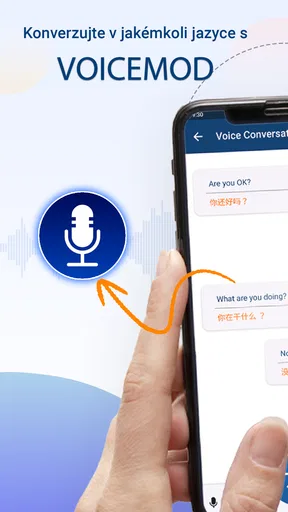
Pokud chcete překládat mluvené slovo, mluvte klidně a v krátkých úsecích. Neříkal bych do telefonu celý odstavec najednou. Kratší věty se lépe kontrolují a případnou chybu můžete opravit bez opakování celého sdělení. U textu zase pomáhá odstranit zbytečné mezery, překlepy a nejasné zkratky ještě před odesláním.
Nejlepší první workflow je: vybrat jazyky, zadat jednu krátkou větu, zkontrolovat výsledek a teprve potom překládat delší obsah. Tento postup zní samozřejmě, ale v praxi zabrání tomu, abyste bez kontroly poslali špatně pochopenou zprávu nebo ukázali někomu překlad, který vznikl z nesprávně rozpoznaného jazyka.
Jak dojít k prvnímu užitečnému výsledku
Za nejpraktičtější použití považuji situaci, kdy potřebujete rychle překonat jazykovou bariéru, nikoli vytvořit dokonale stylistický text. Představte si, že jste v zahraničním obchodě a chcete se zeptat, zda určitý výrobek obsahuje konkrétní surovinu. V takovém případě napíšete krátkou otázku, zkontrolujete cílový jazyk a výsledek ukážete obsluze. Po odpovědi můžete stejným způsobem přeložit i její reakci.
U hlasového vstupu bych si připravil větu předem, pokud je situace důležitá. Hlasový překlad je pohodlný, ale mluvení v hlučném prostředí, s výrazným přízvukem nebo příliš rychlým tempem může vést k chybnému rozpoznání. Proto je užitečné mít stejnou větu připravenou i napsanou. Nejde o zbytečnou opatrnost; je to jednoduchá pojistka pro cestování, zákaznickou podporu nebo komunikaci s někým, kdo neovládá váš jazyk.
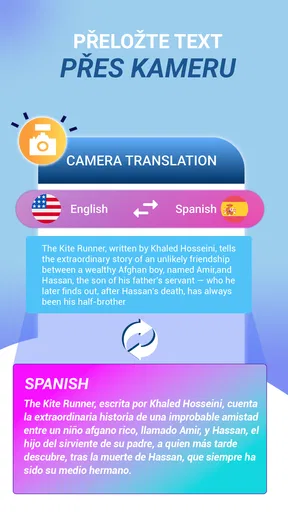
Další dobrý způsob je použít aplikaci jako první orientaci při čtení. Když narazíte na krátké oznámení, popisek nebo zprávu, přeložte nejdřív jen část, které nerozumíte. Celý text pak čtěte v původním kontextu. Automatický překlad vám může rychle objasnit směr a význam, ale jednotlivé výrazy mohou mít více významů podle situace.
Užitečný trik je porovnat zpětně několik klíčových slov, nikoli slepě věřit celé větě. Pokud překládáte pokyn, adresu nebo čas, zaměřte se právě na tyto údaje. Jména osob, názvy ulic, značky a zkratky mohou být převedeny nevhodně nebo ponechány v původní podobě. Před odesláním proto vždy zkontrolujte, zda se nezměnila čísla, vlastní názvy nebo důležitá záporka.
Kde vzniká nejčastější zmatek
Největší nedorozumění obvykle nevzniká tím, že by překladač neuměl přeložit jediné slovo, ale tím, že uživatel očekává stejný výsledek u každého typu obsahu. Krátká praktická věta je něco jiného než právní odstavec, slangová zpráva nebo technický návod. U jednoduchých sdělení může být výsledek velmi užitečný, zatímco u přesného odborného textu potřebujete lidskou kontrolu.
Opatrnost je na místě i u zdvořilosti a tónu. Přímý překlad může zachovat význam, ale ne vždy stejnou míru formálnosti. Pokud píšete hotelu, úřadu nebo obchodnímu partnerovi, přečtěte si výsledek ještě jednou a upravte ho tak, aby odpovídal situaci. Aplikaci bych v takovém případě využil jako rychlý návrh, ne jako automatického autora finální zprávy.
U hlasu si dávejte pozor na věty, které znějí podobně, ale mají jiný význam. Pomáhá mluvit po jedné myšlence, vyslovovat názvy pomaleji a po každém výsledku ověřit, zda překlad skutečně odpovídá záměru. Pokud aplikace zachytí něco nesprávně, zkuste větu přeformulovat místo opakování úplně stejné formulace.
Další praktická otázka je, zda aplikace nahradí běžný překladač integrovaný v telefonu nebo webovou službu. V některých situacích ano, zejména pokud vám vyhovuje její přímé zaměření na hlas a text. Naopak uživatel, který často překládá celé webové stránky, pracuje s dokumenty nebo potřebuje hlubší jazykové vysvětlení, může dát přednost komplexnější službě. Překladač všech jazyků bych proto bral jako rychlý kapesní nástroj, ne jako kompletní jazykovou kancelář.
Jak si vytvořit spolehlivý postup pro cestování
Před cestou bych si aplikaci otevřel doma a vyzkoušel několik vět, které mohou být skutečně potřeba: otázku na dopravu, žádost o pomoc, dotaz na jídlo nebo jednoduché vysvětlení zdravotního problému. Nejde o to připravit si celý slovník. Smyslem je zjistit, jak rychle dokážete přepnout mezi jazyky a zda se vám lépe pracuje s klávesnicí, nebo s hlasem.
V samotné situaci bych vždy začal krátkou větou a druhé osobě ukázal překlad. Pokud odpověď nerozumím, přeložím ji zpět nebo požádám o kratší formulaci. Tento obousměrný postup je praktičtější než dlouhé vysvětlování jedním směrem. Zároveň odhalí, jestli se význam při převodu nezměnil.
U citlivých témat bych byl ještě opatrnější. Při objednávání jídla může být důležitá přesná informace o alergii, při návštěvě lékaře zase popis příznaků a léků. V takových případech může aplikace pomoci připravit větu, ale nenahradí odborného tlumočníka ani kontrolu člověkem, který jazyku dobře rozumí. To není slabina jediné aplikace; je to přirozené omezení automatického překladu.
Co získáte zdarma a kdy má smysl uvažovat o nákupu
Protože je aplikace dostupná zdarma, první rozhodnutí je jednoduché: nainstalovat, vyzkoušet několik vlastních příkladů a sledovat, zda vám vyhovuje ovládání. Nákupy v aplikaci bych řešil až ve chvíli, kdy přesně víte, co vám v bezplatném používání nestačí. Samotná možnost zaplatit není důvodem k nákupu.
Rozmezí nákupů účtovaných přes Google Play je přibližně od sta do pěti set korun. Před potvrzením platby bych si ověřil, zda kupujete funkci, kterou budete opravdu používat opakovaně, a zda vám vyhovuje způsob účtování. Pro občasné přeložení věty na dovolené může být bezplatná varianta dostačující. Častější uživatelé si mohou placenou možnost obhájit, pokud jim šetří čas a odstraňuje konkrétní omezení.
Nečekal bych ale, že nákup automaticky vyřeší všechny problémy s významem. Placená možnost nemění skutečnost, že nejasná věta, špatně rozpoznaný hlas nebo místní slang mohou vést k nepřesnosti. Největší zlepšení často přinese lepší zadání: kratší věty, správně zvolený jazyk a kontrola vlastních jmen.
Pro koho je vhodná a kdo by měl zvolit jiný nástroj
Já bych ji doporučil začátečníkům, cestovatelům, rodičům, kteří občas potřebují přeložit školní nebo praktickou zprávu, a každému, kdo chce kombinovat psaní s mluvením. Její hodnota je v rychlém přístupu k základnímu překladu bez nutnosti studovat složité nastavení.
Méně vhodná je pro profesionální překladatele, studenty, kteří potřebují podrobný rozbor gramatiky, a lidi pracující s dlouhými dokumenty. Pokud je pro vás zásadní zachovat styl, právní význam nebo přesnou terminologii, hledejte specializovaný nástroj či lidskou kontrolu. Stejně tak bych ji nevolil jako jedinou pomůcku pro naléhavou zdravotní nebo právní komunikaci.
Ve srovnání s běžným ručním slovníkem je samozřejmě rychlejší a praktičtější pro celé věty. Ve srovnání s rozsáhlými překladovými platformami může působit přímočařeji, ale nemusí nabídnout stejnou hloubku práce s dokumenty, kontextem nebo učením jazyka. Její silná stránka není všestrannost za každou cenu; je to rychlé překlenutí konkrétní jazykové situace.
Moje doporučení po běžném používání
Po prvním vyzkoušení bych si aplikaci nechal hlavně jako záložní nástroj pro situace, kdy potřebuji rychlou pomoc a nechci hledat slovo po slovu. Nejlépe funguje, když jí zadám jasný, krátký a konkrétní obsah. Když ji používám tímto způsobem, šetří čas a dává mi dostatečně srozumitelný základ pro další komunikaci.
Největší přínos vidím v kombinaci hlasu a textu. Hlas je rychlejší při rozhovoru, text je zase bezpečnější, když potřebuji výsledek zkontrolovat nebo ukázat někomu přesné sdělení. Praktické je také rozdělit delší myšlenku na menší části a důležité údaje po překladu znovu ověřit.
Ganesha Gallery nabízí nástroj, který se nesnaží nahrazovat člověka ve všech jazykových úkolech. Pokud od něj očekáváte rychlý překlad běžné věty, může být velmi užitečný. Pokud potřebujete dokonalou odbornou formulaci, měli byste sáhnout po jiném řešení nebo přidat lidskou kontrolu.
Za mě tedy dává smysl ho nejdřív bezplatně nainstalovat, nastavit dvojici jazyků a vyzkoušet vlastní každodenní scénář. Rozhodující není počet funkcí, ale to, zda vám první překlad skutečně pomůže v konkrétní situaci. Jestli vám vyhovuje jednoduchý postup hlasem i textem a akceptujete nutnost kontrolovat důležité výsledky, může se z něj stát praktická součást telefonu.
Závěr
Přednosti aplikace Překladač všech jazyků
- Podporuje překlad textu mezi velkým množstvím světových jazyků.
- Jednoduché rozhraní zvládnou i uživatelé bez technických zkušeností.
- Hlasové zadávání urychluje překlad krátkých vět a dotazů.
- Praktická funkce kopírování usnadňuje použití přeloženého textu.
- Může pomoci při cestování, studiu i běžné komunikaci v cizím jazyce.
Omezení aplikace Překladač všech jazyků
- Kvalita překladu se může výrazně lišit podle zvolené jazykové dvojice.
- Pro některé funkce je nutné aktivní internetové připojení.
- Překlady delších nebo složitých vět nemusí být vždy gramaticky přesné.
- Některé funkce mohou být omezené reklamami nebo placeným přístupem.
- Aplikace nemusí správně rozpoznat výslovnost v hlučném prostředí.
Podobné tipy v této kategorii
Zobrazit vše
Google LLC4,2

Gboard – klávesnice od Googlu
Google LLC4,6

Služby Google Play
Google LLC4,4

Google Play Store
Google LLC4.9

Files od Googlu
Google LLC4,5

Galaxy Wearable
Samsung Electronics Co., Ltd.3,4
Často kladené otázky
Co je aplikace Překladač všech jazyků a k čemu slouží?
Překladač všech jazyků je mobilní aplikace určená k rychlému překladu slov, vět i delších textů mezi různými jazyky. Hodí se při cestování, studiu, práci nebo běžné komunikaci s cizinci. Kromě psaného textu obvykle nabízí také hlasový překlad, rozpoznávání textu pomocí fotoaparátu a praktické funkce pro snadnější kopírování či sdílení výsledného překladu.
Podporuje Překladač všech jazyků hlasový překlad a překlad pomocí fotoaparátu?
Ano, aplikace je zaměřena na více způsobů překladu, takže nemusíte vždy vše ručně zapisovat. Pomocí mikrofonu lze namluvit slovo nebo celou větu a aplikace se pokusí rozpoznat řeč a převést ji do vybraného jazyka. Fotoaparát může být užitečný při překladu nápisů, jídelních lístků nebo dokumentů, přičemž přesnost závisí na kvalitě snímku a čitelnosti textu.
Je Překladač všech jazyků zdarma, nebo obsahuje placené funkce?
Aplikaci lze zpravidla stáhnout a používat zdarma, ale některé pokročilé možnosti mohou být omezené nebo dostupné až po aktivaci předplatného či jednorázového nákupu. Před instalací doporučuji zkontrolovat informace v obchodě Google Play nebo App Store, zejména cenu prémiových funkcí, délku zkušebního období a podmínky automatického obnovování předplatného.
Funguje Překladač všech jazyků i bez připojení k internetu?
Základní překladové funkce jsou většinou závislé na internetovém připojení, protože aplikace využívá online překladové služby. Bez Wi-Fi nebo mobilních dat proto nemusí být možné překládat text, hlas ani obsah z fotoaparátu. Pokud aplikace podporuje offline režim nebo stažení jazykových balíčků, je vhodné si je připravit před cestou, například před odjezdem do zahraničí.
Jak přesné jsou překlady a je aplikace vhodná pro důležité dokumenty?
Překladač všech jazyků si dobře poradí s běžnými větami, krátkými zprávami a orientací v cizím prostředí, ale výsledky nemusí být vždy stylisticky přirozené nebo zcela správné. Pro odborné texty, právní dokumenty, lékařské informace či obchodní smlouvy by neměl nahrazovat profesionálního překladatele. Před odesláním překladu je vhodné zkontrolovat význam, gramatiku i případné nejasnosti.
